
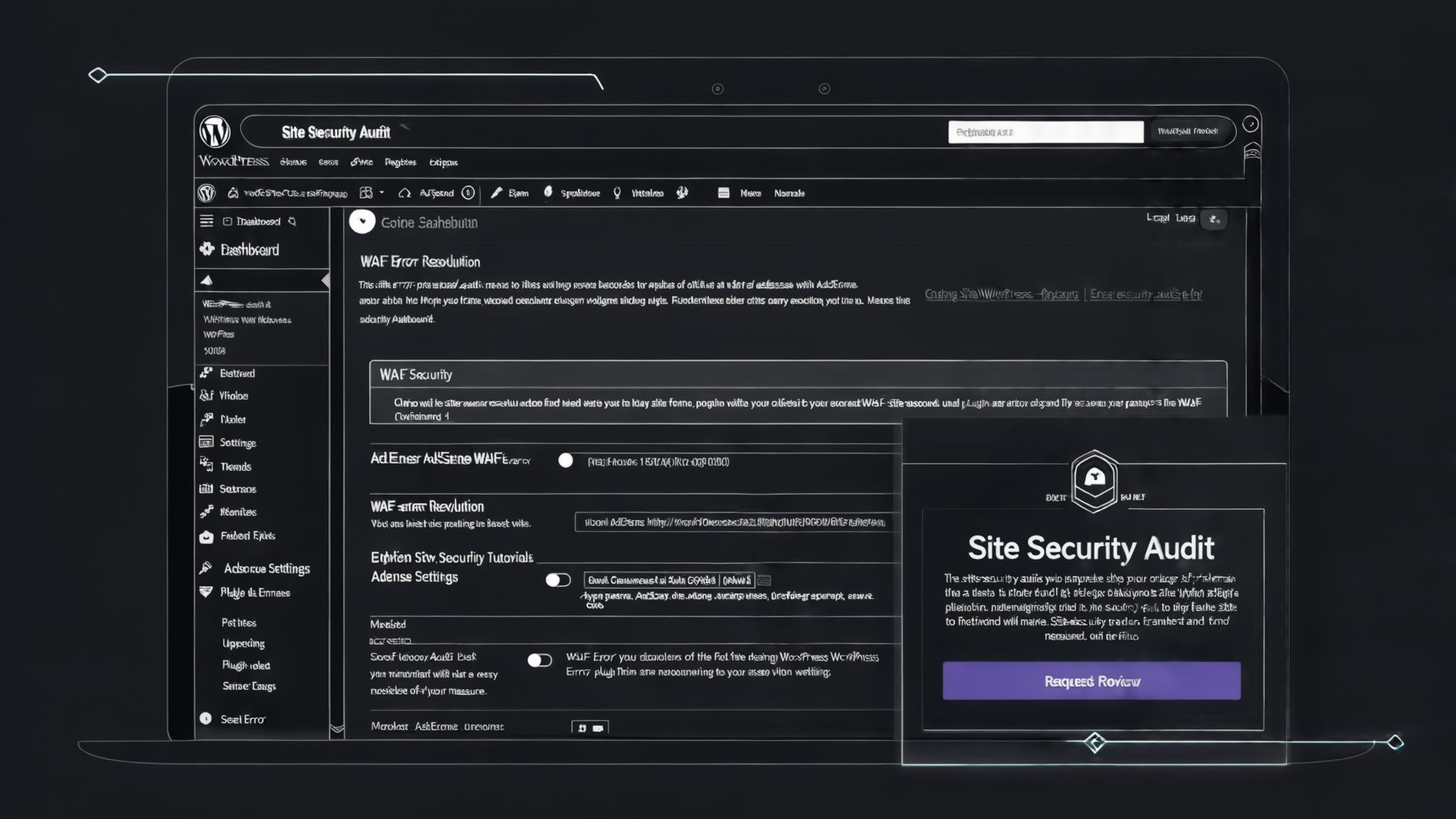
WordPressにAdSenseコードを貼り付けたい初心者が必ず知っておくべき対処法
WordPressでGoogle AdSenseの審査を受けるには、サイトのヘッダー部分に専用コードを貼り付ける必要があります。
無料ブログでは複雑なHTML編集が必要でしたが、WordPressならプラグインを使って簡単に設定できるはずです。
ところが、実際にコードを貼り付けて保存しようとすると「閲覧できません。指定したウェブページを表示することができません」というエラーが表示されることがあります。
これはWordPress側の問題ではなく、レンタルサーバーのセキュリティ機能が原因で起きている現象です。
特にConoHa WINGのようなセキュリティが強化されたサーバーでは、WAFという保護機能がコードの挿入を不正な改ざんと誤認してブロックしてしまいます。
この記事では、そのエラーを確実に解決し、AdSenseの審査リクエストまで完了させる手順を解説します。
目次
WordPressでのAdSenseコード設定の基本
無料ブログとWordPressの設定方法の違い
無料ブログでAdSenseコードを設置する場合、管理画面からHTMLの編集画面を開き、headタグを探して、その中にコードを直接埋め込む作業が必要でした。
既存のコードが複雑に入り組んでいる中で正確な位置を見つけなければならず、初心者には難易度が高い作業です。
一方、WordPressでは専用プラグインを使えば、大きな空白の入力欄にコードを貼り付けるだけで完了します。
プラグインが自動的にheadタグ内の適切な位置にコードを挿入してくれるため、HTMLの知識がなくても安全に設定できます。
💡 設定方法の比較ポイント
- 無料ブログ:HTMLを直接編集する必要があり、初心者には難易度が高い
- WordPress:プラグインの入力欄に貼り付けるだけで完了
- 安全性:WordPressは自動挿入のため、コードの位置ミスがない
WPCode Liteプラグインを使った設定手順
WPCode Liteは、ヘッダーやフッターにコードを挿入するための無料プラグインです。
WordPress管理画面の「プラグイン」から「新規追加」を選び、WPCode Liteを検索してインストール・有効化します。
有効化後、管理画面に「Code Snippets」というメニューが追加されるので、そこから「Header & Footer」を選択します。
表示される「Header」という入力欄に、AdSenseから取得したコードを貼り付けます。貼り付け位置は1行目からで構いません。
入力が終わったら、画面右上か下部にある「Save Changes」ボタンをクリックして保存します。
AdSenseコード保存時のエラーの正体
「閲覧できません」エラーが表示される理由
コードを貼り付けて保存ボタンを押した瞬間に「閲覧できません。指定したウェブページを表示することができません。入力したURLや値が正しくない可能性がございますので、確認してください」というメッセージが表示されることがあります。
これはコードそのものが間違っているわけではなく、サーバー側のセキュリティ機能が外部スクリプトの挿入を危険と判断してブロックしているためです。
特にWordPressは世界中で使われているため、悪意のある攻撃の標的になりやすく、レンタルサーバー側も厳重な保護機能を標準で備えています。
⚠️ エラーの原因はコードではない
このエラーはAdSenseコードが間違っているわけではありません。サーバーのセキュリティ機能が、JavaScriptコードの挿入を「不正な改ざん」と判断して自動的にブロックしているだけです。正しい手順で対処すれば必ず解決できます。
WAFがコード挿入をブロックする仕組み
WAFとはWeb Application Firewallの略で、Webサイトへの不正なアクセスや改ざんを防ぐための保護システムです。
ConoHa WINGをはじめ、多くのレンタルサーバーではWAFが初期状態で有効になっています。
WAFは、サイトに送信されるデータの内容を監視しており、JavaScriptなどのスクリプトコードが含まれていると、それを不正なコードとして判定してしまうことがあります。
AdSenseのコードもJavaScriptで構成されているため、WAFによって弾かれてしまうわけです。
ConoHa WINGでのWAF設定変更手順
コントロールパネルへのアクセス方法
まず、ConoHa WINGのコントロールパネルにログインします。
WordPressの管理画面ではなく、サーバー契約時に登録したConoHaのアカウントでログインする必要があります。
ログイン後、左側に表示されるメニューの中から「サイト管理」を選択します。
サイト管理の画面が開いたら、上部のタブやサブメニューから「サイトセキュリティ」という項目を探してクリックします。
📌 アクセス手順チェックリスト
- ✓ ConoHa WINGのコントロールパネルにログイン(WordPressの管理画面ではない)
- ✓ 左側メニューから「サイト管理」を選択
- ✓ 上部タブから「サイトセキュリティ」をクリック
WAFの一時的な無効化とその後の再設定
サイトセキュリティの画面内に「WAF」という設定項目があります。初期状態では「利用する」または「ON」になっているはずです。
この設定を一時的に「利用しない」または「OFF」に切り替えて、設定を保存します。
WAFをOFFにしたら、すぐにWordPressの管理画面に戻り、WPCode Liteの「Header & Footer」画面を開きます。
AdSenseコードが入力欄に残っていることを確認し、再度「Save Changes」ボタンをクリックします。今度はWAFが無効になっているため、エラーなく保存が完了するはずです。
保存が成功したことを確認したら、すぐにConoHa WINGのコントロールパネルに戻り、WAFを「利用する」または「ON」に戻して保存します。
サイトのセキュリティを守るため、WAFは必ず再度有効にしてください。
⚡ セキュリティ再設定を忘れずに
AdSenseコードの保存が完了したら、必ずWAFを再度「ON」に戻してください。WAFをOFFのまま放置すると、サイトが攻撃のリスクにさらされます。設定変更は必要最小限の時間だけにとどめることが重要です。
AdSense審査リクエストの完了とその後の準備
審査リクエストの手順と確認事項
WordPressでのコード設置が完了したら、Google AdSenseの管理画面に戻ります。
サイトを追加した際に表示されていた「コードを貼り付けました」または「審査をリクエスト」というボタンをクリックします。
AdSense側がサイトにアクセスし、コードが正しく設置されていることを確認すると、審査が正式に開始されます。
審査には通常、数日から数週間かかります。結果は管理画面と登録メールアドレスに通知されるので、それまで待ちましょう。
✅ 審査リクエスト後の確認ポイント
- AdSense管理画面で審査ステータスが「審査中」になっているか確認
- 登録メールアドレスに確認メールが届いているかチェック
- 審査期間は数日〜数週間。この間も記事を増やして準備を進める
プライバシーポリシーの設置とその重要性
AdSenseを利用するサイトには、プライバシーポリシーの設置が必須です。
これはAdSenseの利用規約で明確に定められており、未設置のままだと審査に通らない可能性があります。
WordPressには標準でプライバシーポリシー作成機能があります。管理画面の「設定」から「プライバシー」を選び、「新規ページを作成」をクリックすると、基本的なひな形が自動生成されます。
そこにAdSenseやGoogle Analyticsの使用、Cookie利用に関する記載を追加し、問い合わせ先としてメールアドレスを明記します。
完成したプライバシーポリシーページは、サイトのフッターやメニューからアクセスできるようリンクを設置してください。訪問者が簡単に見つけられる場所に配置することが重要です。
おわりに
WordPressでAdSenseコードを設定する際、WAFによるエラーは初心者が最も戸惑うトラブルの一つです。
しかし、その原因を理解し、サーバー側のセキュリティ設定を一時的に調整すれば、確実に解決できます。
エラーが出たからといって諦める必要はありません。ConoHa WINGのコントロールパネルでWAFを一時的にOFFにし、コードを保存した後、すぐにWAFを再度ONに戻すという手順を踏めば、セキュリティを保ちながらAdSenseの設定を完了できます。
コード設置が完了したら、プライバシーポリシーの整備も忘れずに行い、審査リクエストを送信してください。
審査結果が出るまでの間も、良質な記事を増やし続けることで、合格後の収益化に向けた準備を進めていきましょう。
🎯 成功への3つのポイント
- WAF設定:一時的にOFFにしてコード保存後、必ずONに戻す
- プライバシーポリシー:AdSense審査に必須。必ず設置する
- 記事作成:審査期間中も良質なコンテンツを増やし続ける

コメント