
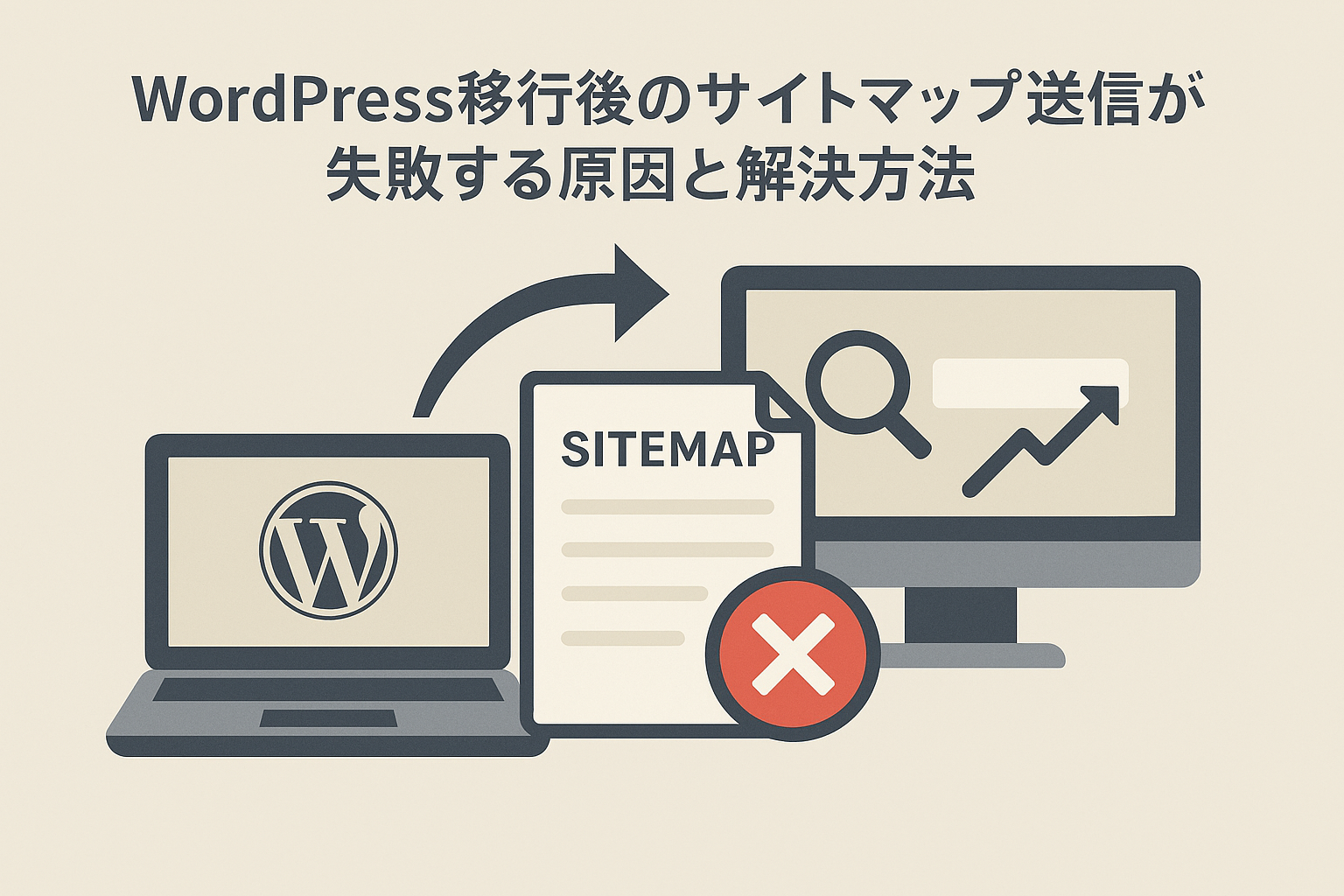
WordPressサイトマップ送信失敗時のGoogleサーチコンソール設定手順
無料ブログからWordPressへの引っ越しを終えて、いよいよGoogleサーチコンソールにサイトマップを送信しようとしたら「無効です」というエラーが表示されて困っていませんか?
実は、このエラーはWordPress移行後によく起こる問題で、原因のほとんどは設定の順序や入力方法にあります。
この記事では、サイトマップ送信を確実に成功させるための具体的な手順と、つまずきやすいポイントを丁寧に解説していきます。
目次
サイトマップが必要な理由とその役割
無料ブログからWordPressへ移行すると、検索エンジンはあなたのサイトを「新しいサイト」として認識します。
旧ブログで積み上げてきた検索順位の評価は、新しいURLには自動的に引き継がれません。
そこで重要になるのがサイトマップの送信です。
サイトマップはサイト内のすべてのページURLを一覧にしたファイルで、Googleのロボットに「このサイトにはこれだけの記事があります」と効率的に伝える役割を果たします。
💡 サイトマップの重要ポイント
サイトマップがあれば、Googleは優先的にサイトを巡回してくれるようになります。1000記事を超える大規模ブログでも、主要な記事から順番にインデックスが進みます。
検索エンジンがサイト構造を理解するまでの時間
通常、検索エンジンは新しいサイトを発見してから全ページを巡回するまでに数週間から数ヶ月かかります。
記事数が多いほど、この期間は長くなります。
しかし、サイトマップを正しく送信すれば、Googleは優先的にあなたのサイトを巡回してくれるようになります。
1000記事を超えるような大規模なブログでも、サイトマップがあれば主要な記事から順番にインデックスが進んでいくのです。
旧ブログからの評価を早期に回復させる効果
無料ブログを非公開にしたり削除したりすると、そのURLにアクセスした訪問者はエラーページにたどり着きます。
Googleはこの状態を「サイトが消えた」と判断し、検索結果から徐々に削除していきます。
新しいWordPressサイトのサイトマップを送信することで、Googleは「あのサイトはここに移転したんだな」と理解し、新URLでのインデックス作業を開始します。
これが移行後のアクセス回復を早める鍵になります。
XMLサイトマップを作成する正しい手順
WordPressでサイトマップを作成するには、専用のプラグインを使うのが最も確実です。
中でも「XML Sitemap Generator for Google」は設定が簡単で、多くのユーザーに支持されています。
ただし、プラグイン検索で見つからない場合があります。
これは名称が微妙に変わったり、検索キーワードが厳密すぎたりするためです。
そんな時は、WordPressの管理画面から「プラグイン」→「新規追加」を開き、「XML Sitemap」または「Google Sitemap」と入力して検索してみてください。
📌 プラグイン検索のコツ
- 「XML Sitemap」で検索
- 「Google Sitemap」で検索
- 検索結果の上位3つを確認する
プラグインのインストールと初期設定
プラグインをインストールして有効化すると、セットアップウィザードが表示されることがあります。
ここでは「Sitemap Index」を選択してください。
この方式は、記事用・固定ページ用・カテゴリー用といった具合に、サイトマップを役割ごとに分割して作成します。
記事数が多いサイトでも、Googleが効率よく読み込めるようになります。
設定画面では、キャッシュ機能やアップデート頻度などの項目が表示されますが、基本的にはデフォルトのままで問題ありません。
迷ったら「Continue」または「Finish」を押して進めば、自動的に最適な設定が適用されます。
サイトマップURLの確認方法
設定が完了すると、プラグインの管理画面に「Your Sitemap URL」という項目が表示されます。
通常は「https://example.com/sitemap.xml」という形式になります。
このURLをブラウザで開いてみてください。
記事のタイトルやURLが一覧で表示されれば、サイトマップは正常に生成されています。
もしエラーページが表示される場合は、プラグインの設定画面で「Save Changes」を押して、サイトマップを再生成してみてください。
⚠️ サイトマップ確認時の注意
ブラウザでサイトマップURLを開いた際、XMLコードが画面に表示されれば正常です。真っ白な画面や404エラーが出る場合は、プラグイン設定を見直しましょう。
Googleサーチコンソールへの登録で失敗する原因
サイトマップの送信エラーで最も多いのが、Googleサーチコンソールでの「プロパティタイプ」の選択ミスです。
サーチコンソールには「ドメイン」と「URLプレフィックス」という2つの登録方法があります。
初心者がつまずきやすいのが「ドメイン」での登録です。
こちらはDNSレコードという高度な設定が必要で、レンタルサーバーの管理画面で作業をしなければなりません。
URLプレフィックスを選ぶべき理由
「URLプレフィックス」は、サイトのURL全体を入力して登録する方法です。
WordPress側での簡単な認証作業だけで済むため、初心者でも確実に登録できます。
サーチコンソールで「プロパティを追加」を選んだら、右側の「URLプレフィックス」にサイトのURL(https://your-domain.com/)を入力してください。
httpとhttps、wwwの有無も正確に入力することが重要です。
✅ URL入力時のチェックリスト
- https:// で始まっているか確認
- wwwの有無を正確に入力
- 最後のスラッシュ(/)を忘れずに
- 大文字・小文字を正確に入力
サイトマップ送信時の入力ミス
所有権確認が済んだ後、サイトマップ送信の段階でエラーが出ることもあります。
よくあるのが、入力欄にURLを丸ごと入力してしまうケースです。
サーチコンソールの「新しいサイトマップの追加」欄には、サイトのドメイン部分はすでに表示されています。
そのため、入力すべきは「sitemap.xml」という部分だけです。
「https://」から始まる完全なURLを入れると、重複エラーになってしまいます。
所有権確認エラーを解決する方法
サイトマップ送信の前段階として、サイトの所有権を証明する必要があります。
この確認作業でつまずく人が非常に多いのですが、実は「HTMLタグ」という方法を使えば簡単に解決できます。
サーチコンソールの所有権確認画面で「その他の確認方法」を開くと、「HTMLタグ」という項目が表示されます。
ここに表示されるコード(<meta name=”google-site-verification” content=”…” />)をコピーしてください。
SEO Simple Packへの正しい貼り付け方
WordPress側でこのコードを受け取るには、SEOプラグインを使うのが最も安全です。
「SEO Simple Pack」は日本製で、初心者でも扱いやすいプラグインです。
プラグインをインストールして有効化したら、WordPress管理画面の「SEO PACK」→「一般設定」→「ウェブマスターツール」を開いてください。
「Googleサーチコンソールの認証コード」という欄が表示されます。
ここで注意が必要なのが、入力すべきは「コード全体」ではなく「contentの中身だけ」という点です。
具体的には、タグの中にある英数字の長い文字列(例:ABC-123-XYZ-ExampleCode)だけを貼り付けます。
🔑 認証コードの見分け方
以下のようなHTMLタグが表示されます:
<meta name=”google-site-verification” content=”ABC123XYZExampleCode” />
太字部分だけをコピーして貼り付けてください。
保存後も空欄になる場合の対処法
認証コードを貼り付けて「設定を保存する」を押したのに、欄が空欄に戻ってしまうことがあります。
これはサーバーのセキュリティ機能「WAF」が、コードの保存をブロックしている可能性があります。
エックスサーバーやConoHa WINGなどをお使いの場合、サーバーの管理画面からWAFを一時的にOFFにして、再度保存を試してみてください。
保存が成功したら、WAFを再びONに戻すことを忘れないでください。
⚠️ WAF設定の手順
- サーバー管理画面にログイン
- 「セキュリティ」または「WAF」メニューを開く
- WAFをOFFに設定
- WordPress側で認証コードを保存
- WAFを再びONに戻す
サイトマップ送信を成功させる最終ステップ
所有権の確認が完了したら、いよいよサイトマップの送信です。
サーチコンソールの左メニューから「サイトマップ」を選び、「新しいサイトマップの追加」の欄に「sitemap.xml」と入力して送信ボタンを押してください。
送信直後は「取得できませんでした」や「保留中」というステータスが表示されることがあります。
これは異常ではありません。
Googleのロボットがサイトマップを読み込むまでに数分から数時間かかることがあるためです。
インデックス状況の確認とその後の流れ
サイトマップ送信が成功すると、ステータスが「成功しました」に変わります。
この状態になれば、Googleはあなたのサイトを定期的に巡回し始めます。
実際にページがインデックス(検索結果に表示される状態)されるまでには、さらに時間がかかります。
サーチコンソールの「インデックス作成」→「ページ」を開くと、「登録済み」という項目でインデックスされたページ数を確認できます。
記事数が1000件を超えるような大規模サイトの場合、すべてのページがインデックスされるまでに1ヶ月から3ヶ月かかることもあります。
最初の1~2週間で主要な記事がインデックスされ、その後は徐々にペースが落ち着いていくのが一般的な流れです。
追加記事のインデックス登録
サイトマップ送信後に新しく記事を投稿したり、移行漏れの記事をインポートしたりした場合、再度サイトマップを送信する必要はありません。
プラグインは記事の追加や更新を自動的に検知して、サイトマップを更新してくれます。
Googleは定期的にサイトマップをチェックしに来るため、新しい記事も自然とインデックス対象に入ります。
ただし、大量の記事を一度にインポートした場合、すべてがインデックスされるまでには既存記事と同様に時間がかかります。
焦らず、数週間単位で様子を見ていくことが大切です。
💡 インデックス促進のポイント
サイトマップ送信後も定期的に記事を更新・追加することで、Googleのクローラーが訪問する頻度が高まります。週に1〜2回の更新を心がけましょう。
おわりに
無料ブログからWordPressへの移行は、サイトマップ送信までが最も重要な作業です。
この手順を正しく踏むことで、検索エンジンからの評価を早期に取り戻し、アクセス回復への道筋をつけることができます。
サイトマップ送信後は、リンク切れの修正や内部リンクの最適化といったメンテナンス作業に移行していきます。
焦らず一つずつ進めていけば、必ず以前以上のサイトに成長させることができます。

コメント