
WordPress表示名とログインIDを分ける設定方法でサイトを守る手順
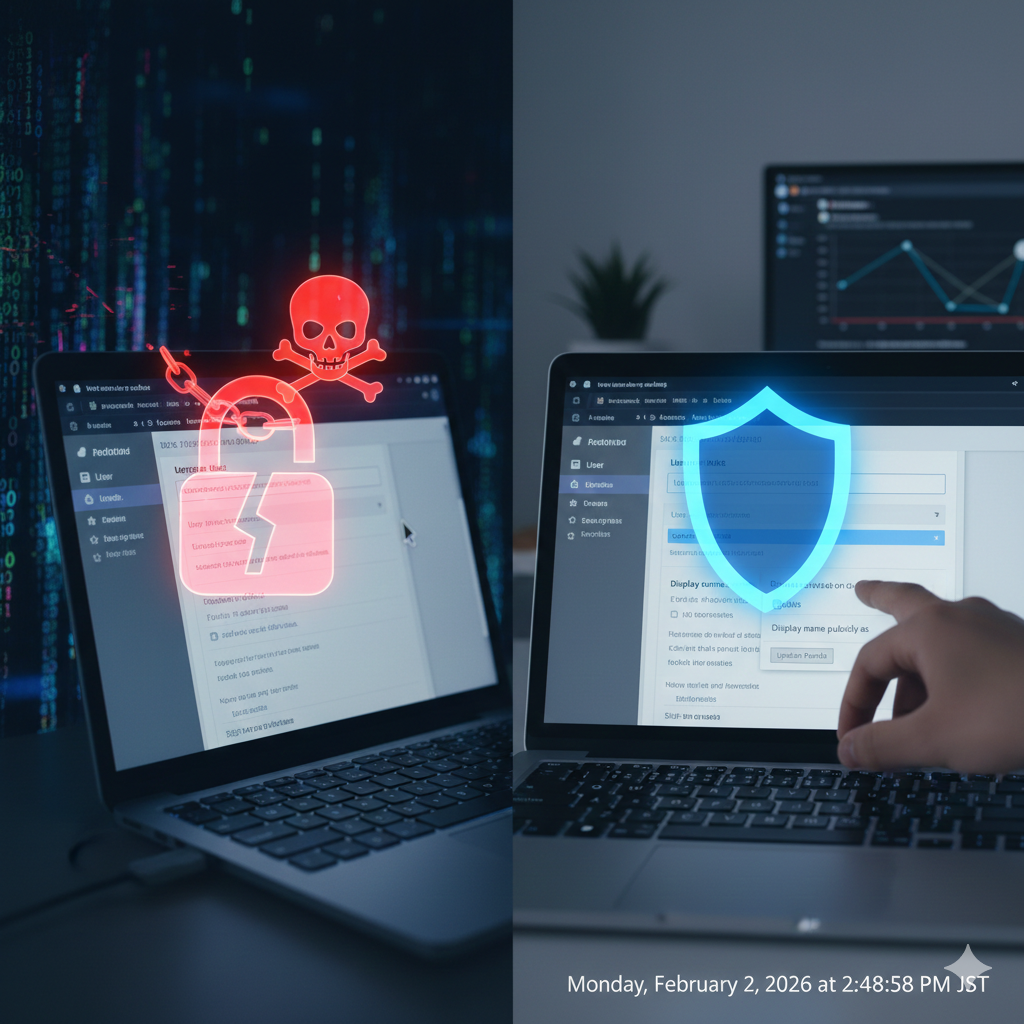
WordPressでブログを運営していると、セキュリティプラグインから「ログイン名と表示名が同じです」という警告が表示されることがあります。
これは実は重大なセキュリティリスクで、放置するとハッカーにログインIDを教えているのと同じ状態になってしまいます。
この記事では、なぜこの警告が危険なのか、そしてどうすれば安全に設定を変更できるのかを、実際の管理画面の操作手順とともに詳しく解説していきます。
目次
- ログイン名が公開されるとどんな危険があるのか
- ・ハッカーが狙う二段階突破の仕組み
- ・総当たり攻撃を受けやすくなる理由
- WordPressで表示名を変更すべき本当の理由
- ・セキュリティプラグインが警告を出す背景
- ・ログインIDと表示名が一致している状態の脆弱性
- ユーザー編集画面でニックネームを設定する手順
- ・管理画面からユーザー一覧を開く方法
- ・ニックネームとブログ上の表示名を変える具体的操作
- 安全なニックネームの決め方と選び方のコツ
- ・ログインIDを連想させない名前にする重要性
- ・読者に親しみを持たれる表示名の例
- 複数の管理者アカウントがある場合の対処法
- ・すべてのアカウントで表示名を変更する必要性
- ・投稿数が多いアカウントから優先的に変更する理由
ログイン名が公開されるとどんな危険があるのか
WordPressにログインするときには、ユーザー名とパスワードの二つが必要になります。
これはいわば二段階の鍵のようなもので、どちらか一方だけでは開けられません。
しかし、ブログの記事ページに投稿者名が表示されているとき、その名前がそのままログイン用のユーザー名になっている場合、攻撃者はすでに「鍵の半分」を手に入れていることになります。
⚠️ セキュリティリスクのポイント
ログインIDが公開されている状態は、攻撃者に「鍵の半分」を渡しているのと同じです。残るパスワードだけを突破すればサイトに侵入できてしまいます。
ハッカーが狙う二段階突破の仕組み
ハッカーがWordPressサイトに侵入しようとするとき、まず最初に行うのがログインIDの特定です。
通常、ログインIDは外部からは見えないように設計されていますが、表示名がそのままログインIDになっていると、ブログを読むだけで簡単に特定できてしまいます。
攻撃者は自動化されたプログラムを使い、特定したログインIDに対して何千、何万通りものパスワードを試していきます。
これが総当たり攻撃と呼ばれる手法で、時間さえかければいずれパスワードが突破される可能性が高まります。
総当たり攻撃を受けやすくなる理由
ログインIDが公開されていない場合、攻撃者はまずIDを推測するという高いハードルを越えなければなりません。
一般的なユーザー名としてadminやuserなどが試されますが、これらはセキュリティ対策として避けるべき名前として広く知られています。
一方で、ブログ上に表示されている名前がそのままログインIDになっていれば、推測する必要すらなくなります。
攻撃者は確実なIDを使って、パスワードの総当たり攻撃に集中できるため、成功率が格段に上がってしまいます。
WordPressで表示名を変更すべき本当の理由
セキュリティプラグインがダッシュボードに警告を表示するのは、サイトの安全性が脅かされている可能性があるからです。
中でも「ログイン名と表示名が同じになっている」という警告は、最優先で対処すべき項目になります。
この警告を無視してしまうと、どれだけ強固なパスワードを設定していても、攻撃者にとっては「鍵穴の場所がわかっている」状態になり、侵入される確率が跳ね上がります。
セキュリティプラグインが警告を出す背景
Really Simple SSLをはじめとする多くのセキュリティプラグインは、サイトの脆弱性を自動でスキャンし、問題があれば管理者に知らせてくれます。
その中でも特に重視されているのが、ログイン情報の保護です。
プラグインがユーザー一覧をチェックしたときに、ブログ上で公開されている投稿者名とログイン用のユーザー名が一致していると、即座に警告が表示されます。
これはハッカーが最も狙いやすい状態であり、実際に不正アクセスの被害が多発しているためです。
ログインIDと表示名が一致している状態の脆弱性
ログインIDと表示名が一致していると、攻撃者はわざわざIDを推測する手間を省けます。
ブログの記事ページやコメント欄を見るだけで、確実なログインIDを入手できるからです。
この状態は、家の玄関に鍵の番号を書いた紙を貼っているようなもので、どれだけ頑丈な鍵を使っていても意味がなくなってしまいます。
表示名を変更することで、攻撃者は再びIDを推測するという困難な作業を強いられることになり、サイトの安全性が大きく向上します。
🔒 セキュリティの基本原則
- ✓ ログインIDは絶対に公開しない
- ✓ 表示名はログインIDと完全に別のものにする
- ✓ 複数の防御層を設けることで安全性を高める
ユーザー編集画面でニックネームを設定する手順
ここからは、実際にWordPressの管理画面でどのように表示名を変更していくのか、具体的な操作手順を追っていきます。
作業自体は数分で完了しますが、セキュリティ上の効果は非常に大きいものです。
まず、WordPress管理画面の左側メニューから「ユーザー」を選択し、「ユーザー一覧」をクリックします。すると、現在登録されているすべての管理者アカウントが一覧表示されます。
管理画面からユーザー一覧を開く方法
ユーザー一覧の画面では、各アカウントのユーザー名、メールアドレス、権限グループ、投稿数が確認できます。
ここで注意すべきは、投稿数が多いアカウントほど、ブログ上での露出が多く、攻撃の標的になりやすいということです。
変更したいアカウントの行にマウスカーソルを合わせると、「編集」というリンクが表示されます。
これをクリックすると、そのユーザーの詳細情報を編集できる画面に移動します。この画面で、ニックネームとブログ上の表示名を設定していきます。
ニックネームとブログ上の表示名を変える具体的操作
編集画面を少し下にスクロールすると、「名前」というセクションが見つかります。
ここに「ニックネーム(必須)」という入力欄があり、初期状態ではログインIDと同じ名前が入力されていることが多いです。
この欄に、ログインIDとは全く異なる新しい名前を入力します。
ここで重要なのは、ログインIDの文字列を一切含まない、完全に別の名前にすることです。
入力が終わったら、すぐ下にある「ブログ上の表示名」のドロップダウンメニューを開きます。
ドロップダウンには、入力したニックネームが選択肢として追加されています。
これを選択することで、ブログの記事ページやコメント欄に表示される名前が、ログインIDではなくニックネームに変わります。
最後に、画面最下部の「ユーザーを更新」ボタンをクリックすれば、変更が保存されます。
安全なニックネームの決め方と選び方のコツ
ニックネームを決めるときには、セキュリティと読者への印象の両方を考える必要があります。
ログインIDを推測されにくく、かつ親しみやすい名前が理想です。
ここで避けるべきなのは、ログインIDの一部を使ってしまうことです。たとえばログインIDがikuzurasa-bunsekiなのに、ニックネームをikuzurasaにしてしまうと、攻撃者はハイフンの前後を試すだけで簡単にIDを特定できてしまいます。
ログインIDを連想させない名前にする重要性
安全なニックネームとは、ログインIDと一文字も被っていない名前のことです。
文字の並びや響きが似ているだけでも、攻撃プログラムは関連性を推測してしまうことがあります。
もしログインIDがアルファベットや数字の組み合わせなら、ニックネームは日本語やカタカナにするのも効果的です。攻撃者が使う自動化ツールの多くは、英語圏で作られているため、日本語の名前は推測の対象外になりやすいという利点があります。
❌ 危険なニックネームの例
- × ログインIDの一部を含む名前(例:IDが「admin123」でニックネームが「admin」)
- × ログインIDの文字順を変えただけの名前
- × 「user」「admin」など一般的すぎる名前
読者に親しみを持たれる表示名の例
セキュリティだけでなく、読者にとっても親しみやすい名前にすることで、ブログ全体の印象が良くなります。
たとえば「生きづらさ分析サイト」を運営しているなら、サイトのテーマに沿った名前が効果的です。
「人生を解放する案内人」や「心の調律師」といった名前は、サイトの目的を表現しつつ、読者に安心感を与えます。
ペンネームのように短く覚えやすい名前にするのも良いですし、「分析担当」「サイト管理人」のように役割を示す名前にするのも一つの方法です。
複数の管理者アカウントがある場合の対処法
WordPressサイトには、複数の管理者アカウントが登録されていることがあります。
これは作業の分担や、バックアップ用のアカウントとして設定されている場合が多いです。
セキュリティ警告を完全に解消するには、登録されているすべての管理者アカウントで表示名を変更する必要があります。一つでも変更していないアカウントが残っていると、そこが攻撃の入り口になってしまうからです。
すべてのアカウントで表示名を変更する必要性
セキュリティの世界では、「最も弱い部分が全体の強度を決める」という原則があります。
どれだけ一部のアカウントを強化しても、変更していないアカウントが一つでもあれば、攻撃者はそこを狙ってきます。
ユーザー一覧に表示されているすべての管理者アカウントを、一つずつ確認していきましょう。
各アカウントの「編集」画面を開き、ニックネームと表示名が適切に設定されているかをチェックします。もし設定されていなければ、先ほどと同じ手順で変更していきます。
💡 チェックポイント
複数アカウントがある場合は、すべてのアカウントでログインIDと表示名が異なっていることを確認してください。一つでも未対応のアカウントが残っていると、そこが脆弱点になります。
投稿数が多いアカウントから優先的に変更する理由
複数のアカウントがある場合、投稿数が多いアカウントほど優先的に変更すべきです。
投稿数が多いということは、それだけブログ上での露出が多く、攻撃者の目に触れる機会が多いということだからです。
たとえばあるアカウントが592件の投稿をしていて、別のアカウントが1件しか投稿していない場合、攻撃者は前者のアカウント名を先に特定しようとします。
露出の多いアカウントから順番に変更していくことで、最も危険な部分から着実に対策を進められます。
🎯 優先順位の付け方
- 投稿数が最も多いアカウント(最優先)
- 管理者権限を持つアカウント
- 投稿数が少ないアカウントやバックアップ用アカウント
おわりに
WordPressの表示名を変更するだけで、サイトのセキュリティは大きく向上します。
ログインIDが外部から見えなくなることで、攻撃者は再びIDを推測するという高いハードルを越えなければならず、不正アクセスの成功率は大幅に下がります。
この作業は一度設定すれば終わりですが、その効果は長期間にわたって持続します。
セキュリティプラグインの警告が消え、達成率が上がっていく様子を見ると、サイトが確実に守られていることが実感できます。
読者にとっても親しみやすい名前で運営できるようになり、ブログ全体の印象も良くなっていきます。

コメント