ブログ記事一覧に画像が出ない時の対処法とプラグイン設定
あなたのブログには何百もの記事があるのに、一覧ページを見ると画像が表示されていない記事がいくつもある。
そんな状態では、せっかく書いた記事も読者の目に留まりません。
この記事では、WordPressでアイキャッチ画像が表示されない根本的な原因から、プラグインを使った一括設定、デフォルト画像の適用まで、実際のトラブル解決事例をもとに詳しく解説します。
目次
アイキャッチ画像が表示されない理由
WordPressでブログを運営していて、投稿一覧やトップページで記事のサムネイル画像が表示されないことがあります。
これには明確な理由があり、放置すると読者の離脱率が高まる原因になります。
💡 ポイント
アイキャッチ画像が表示されない主な原因は、記事内に画像が存在しないか、プラグインが認識できない形式の画像が使われているケースです。
記事内に画像が存在しないケース
アイキャッチ画像を自動で設定するプラグインは、基本的に記事の本文中に挿入された画像を探し出して、それをアイキャッチとして登録します。
しかし、心理学や哲学、自己啓発といったテーマの記事は文字だけで構成されていることが多く、画像が一枚も含まれていないことがあります。
こうした記事に対してプラグインが処理を試みても、引用元となる画像が見つからないため「失敗」という結果になります。
これはエラーではなく、単純に対象となる素材がないだけなのです。
実際に520記事中168記事が失敗したケースでは、そのほとんどが画像のない記事でした。
外部画像や特殊な画像形式の問題
記事の中に画像があるように見えても、それが外部サイトから読み込まれている場合や、背景画像として指定されている場合、プラグインは「これは記事のメイン画像ではない」と判断します。
たとえば、広告バナーやブログパーツとして埋め込まれた小さな透明画像、外部サービスから呼び出されるアイコンなどは、プラグインの検出対象から外れることがあります。
さらに、画像サイズが極端に小さい場合も、サムネイルとしてふさわしくないと判断されて除外されます。
この問題は設定で「小さい画像を除外」するオプションを有効にすることで、ある程度回避できます。
XO Featured Image Toolsで一括設定する手順
アイキャッチ画像を手作業で全ての記事に設定するのは現実的ではありません。
ここでは、数百件の記事を一度に処理できるプラグインを使った方法を紹介します。
プラグインのインストールと初期設定
WordPressの管理画面から「プラグイン」→「新規追加」と進み、検索欄に「XO Featured Image Tools」と入力してインストールします。
有効化したら、「設定」メニューから「XO Featured Image」を開いてください。
| 設定項目 | 推奨設定 |
|---|---|
| 投稿タイプ | 「投稿」にチェック |
| 外部画像も対象とする | 必要に応じて調整 |
| 小さい画像を除外 | 100ピクセル以下を推奨 |
設定画面では、どの投稿タイプにアイキャッチ画像を適用するかを選択できます。
通常は「投稿」にチェックを入れておけば問題ありません。
「外部画像も対象とする」にチェックを入れると、メディアライブラリ以外の画像も検出対象になりますが、これは必要に応じて調整してください。
ここで重要なのが「小さい画像を除外」の項目です。
数値を入力することで、指定したピクセル以下の画像を無視できます。
たとえば「100」と入力すれば、幅または高さが100ピクセル以下の画像は対象から外れます。
これにより、広告用の小さな画像や透明なドット画像が誤ってアイキャッチに設定されるのを防げます。
一括生成の実行とエラーの確認
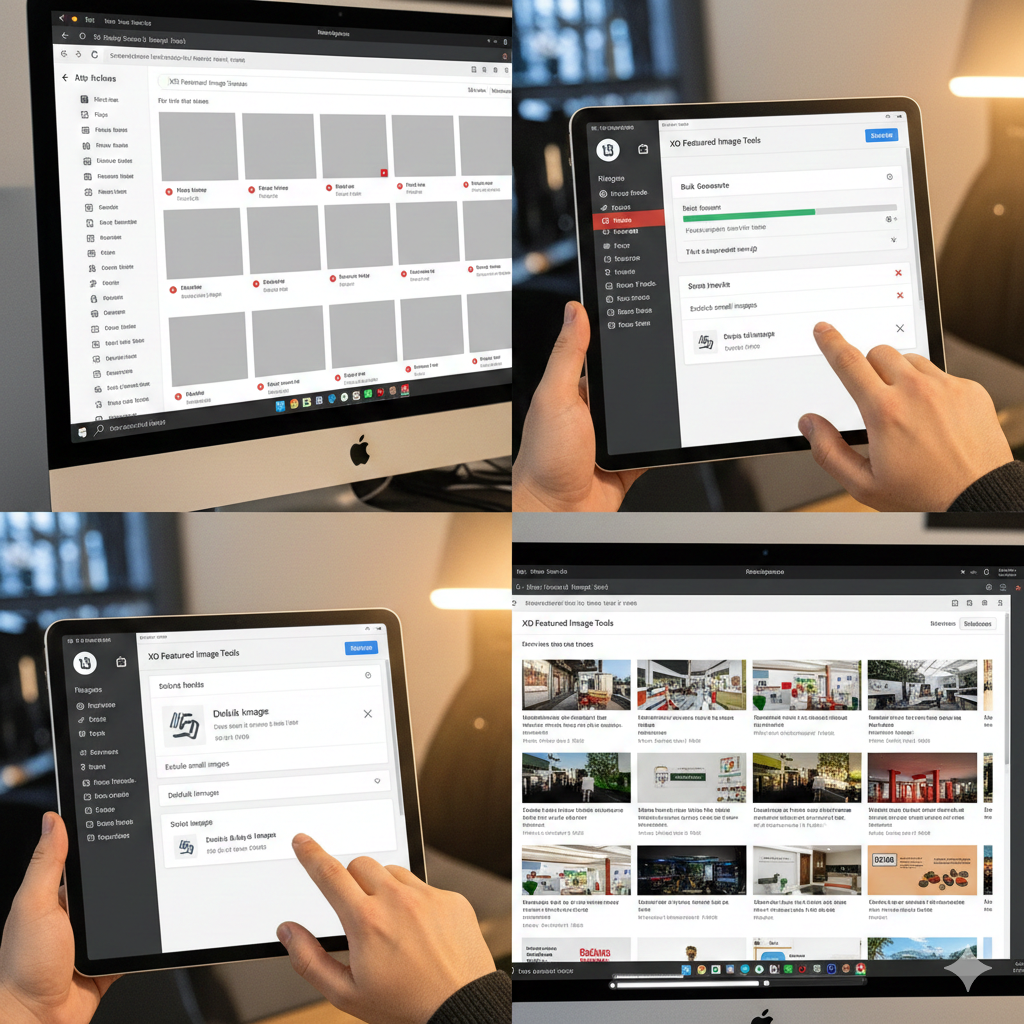
設定が完了したら、「ツール」→「アイキャッチ画像ツール」を開き、「一括生成」ボタンをクリックします。
処理が始まると、進行状況がパーセンテージで表示され、最終的に成功した記事数と失敗した記事数が表示されます。
📊 実際の処理結果例
520記事を処理した場合、352記事が成功して168記事が失敗、といった結果が出ることがあります。成功した記事には記事内の画像が自動的にアイキャッチとして設定されています。
成功した記事には記事内の画像が自動的にアイキャッチとして設定されており、投稿一覧で確認するとサムネイルが表示されているはずです。
失敗した記事は、記事IDとタイトルがリストで表示されます。
これらは画像がない記事や、プラグインが適切な画像を見つけられなかった記事です。
しかし、この時点で焦る必要はありません。
次のステップでデフォルト画像を設定すれば、失敗した記事にも統一感のある画像を表示できます。
失敗した記事への対処法
一括生成で失敗した記事をそのまま放置すると、投稿一覧やトップページで空白や薄い枠だけが表示されてしまいます。
ここでは、その状態を解消する具体的な方法を説明します。
デフォルト画像を設定して統一感を出す
デフォルト画像とは、アイキャッチが設定されていない記事に対して自動的に表示される代替画像のことです。
「設定」→「XO Featured Image」を開き、画面下部にある「デフォルト画像」の項目で「選択」ボタンをクリックします。
メディアライブラリから、ブログのロゴやサイトのイメージに合った画像を選んでください。
デフォルト画像の選び方の例
- ✓ 料理系のブログ → キッチンの画像
- ✓ ビジネス系のブログ → オフィスの画像
- ✓ 技術系のブログ → コードやガジェットの画像
選択したら「変更を保存」をクリックします。
これで、アイキャッチが未設定の記事には自動的にこのデフォルト画像が表示されるようになります。
重要なのは、この設定はアイキャッチが空の記事にだけ適用されるという点です。
すでに画像が設定されている記事には一切影響しません。
デフォルト画像は「データベースに登録される」のではなく、「表示の瞬間に身代わりとして出される」仕組みなので、後から別の画像に変更することも簡単です。
小さい画像を除外して再生成する
一括生成で失敗した記事の中には、実は画像が含まれているのに認識されなかったケースもあります。
この原因の多くは、記事内に存在する小さな広告画像や透明なドット画像が誤って選択されてしまっていることです。
🔧 再生成の手順
- 「設定」→「XO Featured Image」で「小さい画像を除外」に100を入力
- 「ツール」→「アイキャッチ画像ツール」で「一括削除」を実行
- 再度「一括生成」をクリック
この問題を解決するには、まず「設定」→「XO Featured Image」で「小さい画像を除外」の欄に数値を入力します。
推奨は「100」で、これにより幅または高さが100ピクセル以下の画像は無視されます。
設定を保存したら、次に「ツール」→「アイキャッチ画像ツール」に戻り、「アイキャッチ画像の一括削除」を実行します。
この削除は記事本文やメディアライブラリの画像を消すものではなく、アイキャッチの設定だけをリセットするものです。
削除が完了したら、再度「一括生成」をクリックしてください。
今度は小さい画像が除外されるため、より適切な画像がアイキャッチとして選ばれます。
実際に168件の失敗が5件まで減ったケースもあり、この手順の効果は絶大です。
アイキャッチ画像が上書きされる心配はないのか
プラグインを使った一括処理では、既存の設定が意図せず変更されてしまうのではないかという不安がつきまといます。
ここでは、その心配が不要である理由を説明します。
既存の設定に影響しない仕組み
XO Featured Image Toolsは、すでにアイキャッチ画像が設定されている記事に対しては何も処理を行いません。
これは「スキップ」と呼ばれる挙動で、プラグインの標準仕様です。
🛡️ 安全性の保証
すでにアイキャッチが設定されている記事は、何度一括生成を実行しても変更されることはありません。デフォルト画像も「アイキャッチが空の記事」にだけ適用されます。
たとえば、520記事のうち352記事にアイキャッチが設定された状態で、さらにデフォルト画像を設定したり、再度一括生成を実行したりしても、その352記事の画像が変更されることはありません。
デフォルト画像はあくまで「アイキャッチが空の記事」にだけ適用されるため、既存の画像を上書きすることは物理的にありえないのです。
この仕組みのおかげで、何度でも安心して一括生成を試すことができます。
設定を調整して再実行しても、成功した記事はそのまま、失敗した記事だけが再処理されるという挙動になります。
一括削除と再生成の安全な流れ
一括削除を実行すると、全ての記事のアイキャッチ設定が一度リセットされます。
これは文字通り「アイキャッチの設定だけ」を消すもので、記事本文の画像やメディアライブラリに保存されている画像ファイル自体は一切削除されません。
| 操作 | 影響範囲 |
|---|---|
| 一括削除 | アイキャッチの設定のみ削除(画像ファイル自体は残る) |
| 一括生成 | アイキャッチが未設定の記事にのみ画像を設定 |
| デフォルト画像 | 表示時のみ代替表示(データベースには記録しない) |
削除後に再度一括生成を実行すると、プラグインは改めて記事内の画像をスキャンして、最も適切なものをアイキャッチとして設定します。
このとき、以前とは異なる画像が選ばれることもありますが、それは設定の変更によってより適切な画像が検出されたからです。
実際の運用では、まず一括削除を行い、次に「小さい画像を除外」などの設定を調整してから再生成するという流れが最も効果的です。
この手順により、168件の失敗が163件の成功に変わり、残りの5件だけが失敗という結果になったケースもあります。
失敗した記事にはデフォルト画像が適用されるため、最終的にはすべての記事に何らかの画像が表示される状態になります。
おわりに
WordPressでアイキャッチ画像が表示されない問題は、記事の内容や画像の有無によって原因が異なります。
しかし、プラグインを使った一括設定とデフォルト画像の組み合わせで、ほぼ全ての記事に適切な画像を表示させることができます。
既存の設定を上書きする心配はなく、何度でも安全に再生成できる仕組みになっています。
設定を少しずつ調整しながら、自分のブログに最適な状態を作り上げてください。
画像が揃った投稿一覧は、読者の目を引き、クリック率を大きく改善します。

コメント