ブログ引っ越しで画像が消える不安を解消する完全マニュアル
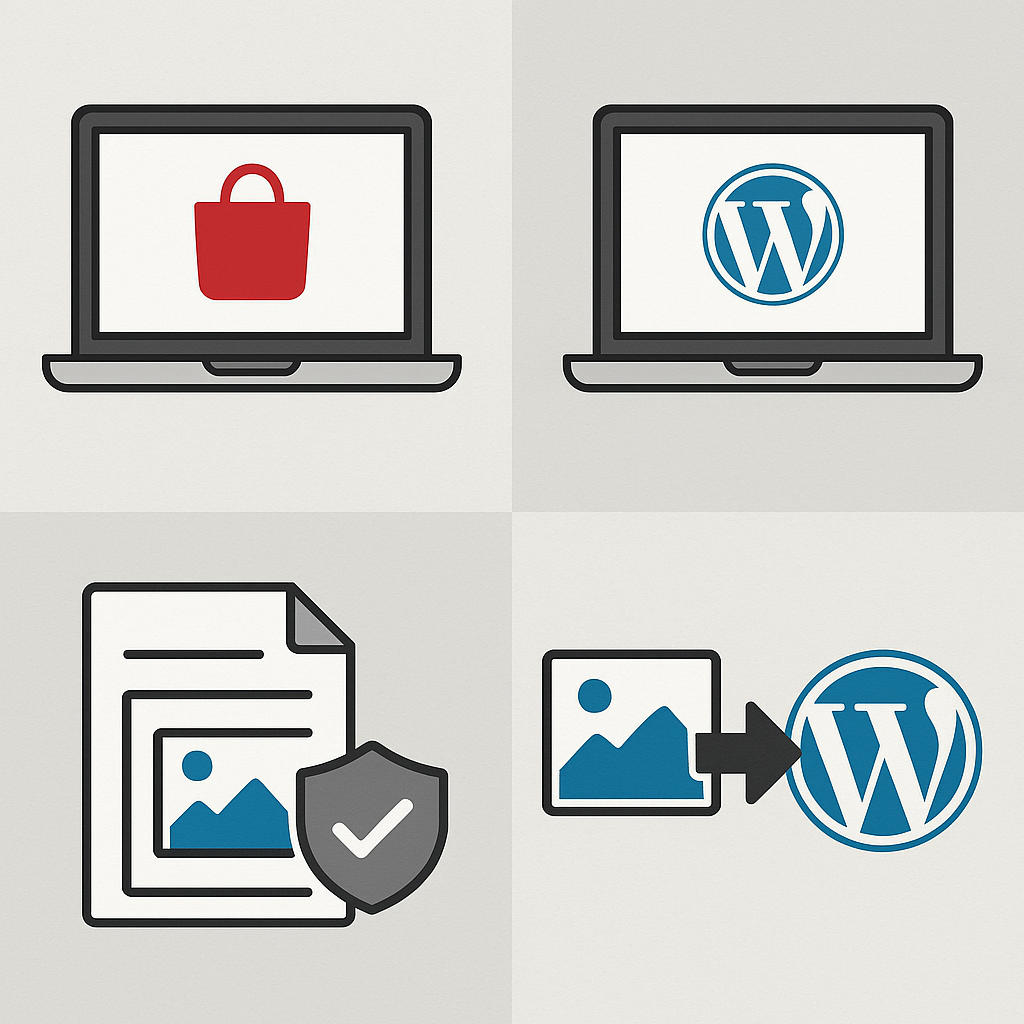
ブログを引っ越したいけれど、大切な画像が消えてしまうのではないかという不安を抱えていませんか?
長年積み重ねてきた記事と思い出の詰まった写真を、新しい環境でも確実に残すための具体的な方法があります。
この記事では、楽天ブログからWordPressへの移行を例に、画像を失わずに安全にブログを引っ越す手順を、実際の作業画面や注意点とともに詳しく解説していきます。
目次
ブログ引っ越しで画像が消える理由
ブログの引っ越しを考えたとき、多くの人が直面するのが画像の扱いです。
記事本文はテキストデータとして移行できても、画像ファイルそのものはどこか別の場所に保存されており、そのままでは新しいブログ環境に持っていけません。
記事データと画像データは別々に保存されている
ブログサービスの仕組みを理解すると、なぜ画像が消えるリスクがあるのかが見えてきます。
記事の本文はテキスト形式でデータベースに格納されていますが、画像ファイルは専用の画像サーバーやストレージ領域に分けて保存されています。
記事内に画像が表示されているのは、本文のHTMLコードに「この場所にある画像を読み込んでください」という指示が書かれているからです。
💡 重要ポイント
この指示には、元のブログサービスの画像サーバーのURLが含まれており、引っ越し先の環境では元のサーバーにアクセスできなくなるため、画像が表示されなくなってしまいます。
そのため、記事データだけをエクスポートして移行しても、画像ファイル本体は元のサーバーに残ったままになります。
エクスポート機能だけでは画像は移動しない
多くのブログサービスには記事をエクスポートする機能が備わっていますが、これは主にテキストデータを抽出するためのものです。
エクスポートファイルには、記事のタイトル、本文、投稿日時、カテゴリーといった情報は含まれていますが、画像ファイルそのものは含まれていません。
エクスポートファイル内に記録されているのは、あくまで「元のサーバーのどこに画像があるか」という住所情報だけです。
引っ越し先で記事をインポートすると、その住所情報をもとに画像を読み込もうとしますが、元のブログサービスを解約したり、画像が削除されたりすると、リンク切れとなって画像が表示されなくなります。
この問題を防ぐには、画像ファイルそのものを事前にダウンロードし、新しいブログ環境のサーバーにアップロードし直す必要があります。
画像を含めた完全バックアップの準備
画像を失わずにブログを引っ越すには、記事データと画像ファイルを両方とも手元に確保する作業が欠かせません。
手動で一枚ずつ画像を保存していく方法もありますが、数百枚、数千枚という規模になると現実的ではありません。
外部ツールを使った記事と画像の一括取得
ブログデータバックアップツールのような専用ソフトウェアを使えば、記事と画像を一度にまとめて取得できます。
このツールは、指定したブログのURLにアクセスし、公開されている記事のテキスト情報を読み取り、MT形式というWordPressなどでインポート可能な形式でファイルを作成してくれます。
同時に、記事内に埋め込まれている画像のURLを解析し、その画像ファイルを元のサーバーからダウンロードして、指定したフォルダに保存してくれます。
⚙️ ツールの設定項目
- ブログサービスの種類
- ユーザー名
- ブログのURL
- 画像が保存されているサーバーのパス情報
ツールの設定画面では、ブログサービスの種類、ユーザー名、ブログのURLを入力し、画像が保存されているサーバーのパス情報を正確に設定することで、漏れなく画像を取得できるようになります。
絵文字画像を保存するかどうかのチェックボックスもあり、記事内で使われている絵文字も画像として保存することで、移行後も元の見た目を維持できます。
保存先フォルダの適切な設定方法
バックアップツールで取得したデータは、指定した保存先フォルダに出力されます。
ここで注意したいのが、保存先をデスクトップに設定してしまうと、大量の画像ファイルがデスクトップ上に散乱し、パソコンの画面が埋め尽くされてしまう点です。
デスクトップは見た目の画面サイズを超えてファイルを保存できるため、数百枚の画像が一度に出力されると、目に見える範囲を超えて画面外に隠れてしまい、整理が非常に困難になります。
✅ 推奨される保存先設定
「ドキュメント」フォルダ内に新しく作成した専用フォルダを指定するのが賢明です。「楽天ブログ_バックアップ」のような分かりやすい名前のフォルダを事前に作成し、そこを保存先に設定しておけば、作業後もファイルがまとまった状態で管理できます。
公開用画像パスの正しい設定
バックアップツールが画像を正しく取得するためには、画像ファイルが保存されているサーバー上の場所を特定する必要があります。
この情報が「公開用画像パス」と呼ばれるもので、設定を間違えると画像が一部しか取得できなくなってしまいます。
画像URLから共通パスを見つける手順
公開用画像パスを知るには、実際にブログ記事内の画像を確認するのが確実です。
ブログを開き、記事内の画像の上で右クリックして「画像アドレスをコピー」を選択すると、その画像のURLが取得できます。
コピーしたURLをメモ帳などに貼り付けて確認すると、長い文字列の中に画像ファイル名と拡張子が含まれていることが分かります。
ツールに入力すべき公開用画像パスは、この画像ファイル名よりも前の部分、つまり画像が保存されているサーバーのドメインとフォルダのパスです。
楽天ブログの場合、https://image.space.rakuten.co.jp/ のような形式になっていることが多く、この共通部分をツールに入力することで、記事内のすべての画像を自動的に探し出してダウンロードできるようになります。
画像ファイル名の直前にある最後のスラッシュまでの部分を抜き出し、それをツールの公開用画像パス欄に貼り付けることで、正確な設定が完了します。
複数の画像保存先がある場合の対処法
ブログを長年運営していると、画像の保存先が複数のドメインやフォルダに分かれている場合があります。
ブログサービスの仕様変更や、画像ストレージサービスの統合により、古い記事と新しい記事で画像のURLが異なることがあるからです。
この場合、一度のバックアップですべての画像を取得できないことがあります。
⚠️ 複数パスの対処手順
- 異なる記事の画像URLを複数確認する
- 共通のパスが異なる場合は、バックアップを複数回実行する
- 一度目のバックアップで最初のパスを設定して実行
- 別のパスを見つけた場合は、そのパスで再度バックアップを実行
- 保存先フォルダを分けるか、既存のファイルと混在しないよう注意する
一度目のバックアップで https://image.space.rakuten.co.jp/ を設定して実行し、その後、別の記事から https://img.plaza.rakuten.co.jp/ のような異なるパスを見つけた場合は、そのパスで再度バックアップを実行します。
保存先フォルダを分けるか、既存のファイルと混在しないよう注意しながら追加のバックアップを行うことで、すべての画像を確実に手元に残せます。
バックアップ実行時の注意点
ツールの設定が完了したら、いよいよバックアップを実行します。
この段階で気をつけるべきポイントを押さえておくことで、作業後の整理や移行作業がスムーズに進みます。
デスクトップが埋まらないフォルダ管理
先ほども触れましたが、デスクトップを保存先にすると、想像以上に多くのファイルが一度に出力され、パソコンの画面が使いづらくなります。
デスクトップには、他の仕事で使うファイルやショートカットが並んでいることが多く、ブログの画像ファイルと混在してしまうと、どれがどのファイルか分からなくなってしまいます。
エクスプローラーでデスクトップを開き、ファイルの種類で並び替えることで画像ファイルだけを選択する方法もありますが、最初から専用フォルダに保存しておく方が圧倒的に効率的です。
バックアップが完了した後は、そのフォルダ内にMT形式のテキストファイルと大量の画像ファイルが整然と保存された状態になります。
この状態であれば、次のステップであるWordPressへのインポート作業に移る際も、必要なファイルがどこにあるか一目で分かります。
保存期間と記事ステータスの設定
ツールには保存期間を指定する項目があり、ここではブログの最も古い記事の投稿日から、最も新しい予約投稿記事の公開予定日までを設定します。
この範囲を正確に設定することで、公開済みの記事だけでなく、下書き状態や予約投稿中の記事も含めてすべて取得できます。
記事ステータスの設定では、インポート後の記事の状態を選べます。
「下書き」を選択しておけば、WordPressにインポートした際に記事がいきなり公開されることを防げます。
移行後に一つずつ内容を確認し、問題がなければ手動で公開していくという安全な運用ができるため、初めてブログを引っ越す人には特に推奨される設定です。
WordPressへのインポートと画像復元
バックアップが完了し、手元にMT形式のファイルと画像ファイルが揃ったら、いよいよWordPressへの移行作業に進みます。
この段階では、記事データのインポートと、画像URLの書き換えという二つの作業を正確に行うことが求められます。
記事データのインポート手順
WordPressの管理画面にログインし、「ツール」メニューから「インポート」を選択します。
インポート元の一覧に「Movable TypeとTypePad」という項目があるので、これを選んで「今すぐ実行」をクリックします。
ファイルを選択する画面が表示されるので、バックアップフォルダに保存されているMT形式のテキストファイルを選んでアップロードします。
📌 インポート時の注意
この時点では、記事内の画像URLは元のブログサービスのままなので、画像は元のサーバーから読み込まれる状態になっています。ブログを表示すると画像も正しく表示されますが、これはあくまで元のサーバーにまだ画像が残っているからであり、元のブログを閉鎖すると画像は表示されなくなってしまいます。
インポートが実行されると、記事のタイトル、本文、投稿日時、カテゴリーといった情報がWordPressのデータベースに登録されます。
画像URLの一括置換で完全移行を実現する
次に、バックアップした画像ファイルをWordPressのサーバーにアップロードします。
WordPress管理画面の「メディア」から「新規追加」を選び、画像ファイルをすべて選択してドラッグ&ドロップでアップロードします。
アップロードが完了すると、各画像ファイルには新しいWordPressのURLが割り当てられます。
ここで重要になるのが、記事内の古い画像URLを新しいURLに一括で書き換える作業です。
この作業には「Better Search Replace」や「Search Regex」といったプラグインを使用します。
プラグインをインストールして有効化したら、検索対象に元のブログサービスの画像パス、置換対象に新しいWordPressの画像パスを入力し、データベース全体を対象に一括置換を実行します。
この操作により、数百、数千の画像URLが一瞬で新しいものに書き換わり、画像ファイルも完全にWordPressのサーバーに移行した状態になります。
カテゴリーのスラッグについても、日本語のままだとURLエンコードされて長い文字列になってしまうため、半角英数字に変更しておくことで、SEOにも有利で管理しやすいブログ構造が完成します。
おわりに
ブログの引っ越しは、手順を理解して一つずつ丁寧に進めていけば、決して難しい作業ではありません。
画像が消えてしまう不安は、正しいバックアップとインポート、そして画像URLの書き換えという三つのステップを踏むことで完全に解消できます。
長年積み重ねてきた記事と思い出の詰まった写真を、新しい環境でも安心して残していけるよう、この記事が少しでもお役に立てれば幸いです。
コメント