アイキャッチ画像がなくても記事内画像を代用できる設定方法完全解説
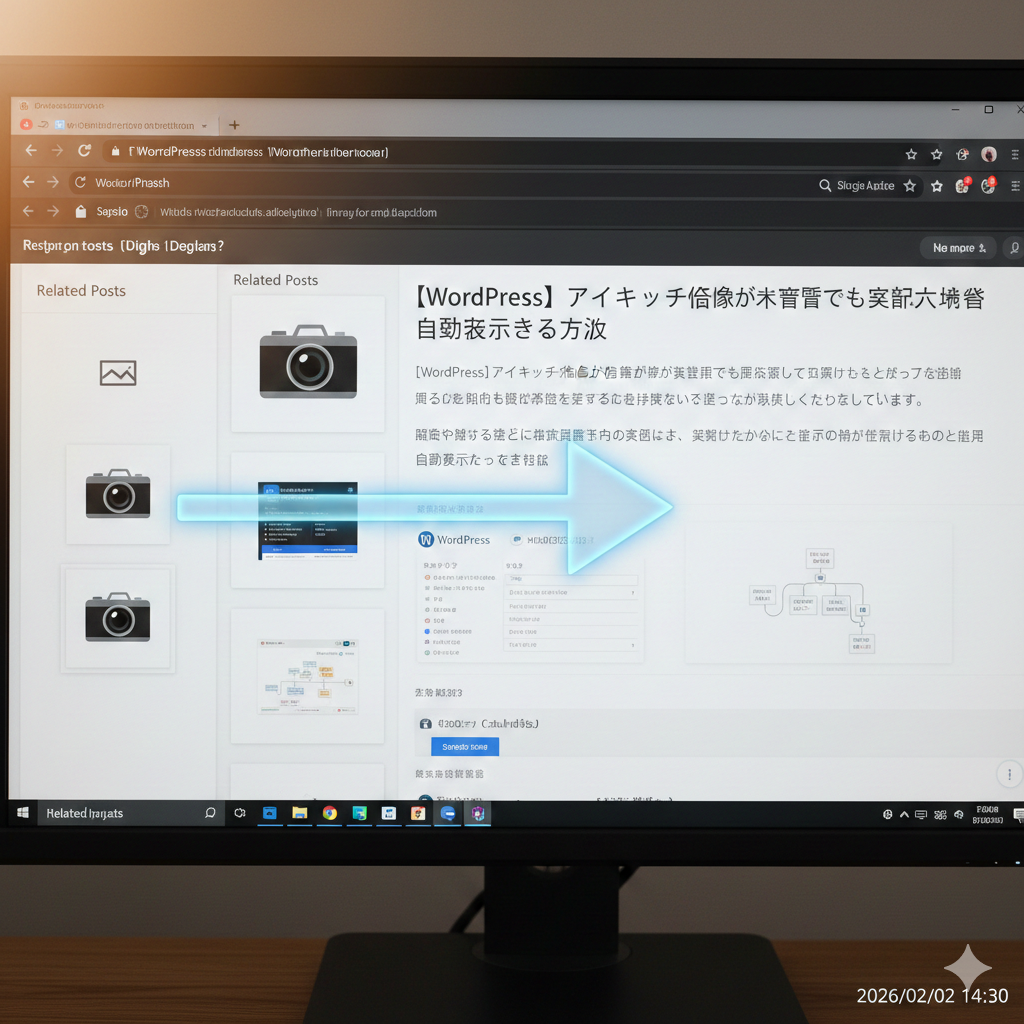
WordPressでブログ記事に画像を掲載しているのに、アイキャッチ画像を設定し忘れていた経験はありませんか。記事一覧ページで画像が表示されず、見栄えが悪くなってしまうのは避けたいものです。
この記事では、記事内の画像を自動的にアイキャッチ画像として設定する方法を、実際の操作画面とともに詳しく解説していきます。
目次
アイキャッチ画像の自動設定について知る
WordPressの標準機能では自動設定されない理由
WordPressはデフォルトの状態では、記事内に画像があってもアイキャッチ画像として自動的に設定されることはありません。
これは、サイト運営者が意図的にアイキャッチ画像を選択できるよう設計されているためです。
記事の中に複数の画像が含まれている場合、どの画像をサムネイルとして使用するかは運営者の判断に委ねられています。
しかし、数百件もの記事を管理していると、すべての記事に手動でアイキャッチ画像を設定するのは非常に手間がかかります。
そのため、自動化する仕組みが必要になってくるのです。
⚠️ 注意ポイント
アイキャッチ画像が未設定のままだと、記事一覧ページで空白になったり、テーマによっては「No Image」というプレースホルダー画像が表示されたりします。これではサイト全体の統一感が損なわれ、訪問者の印象も悪くなってしまいます。
テーマやプラグインによる自動設定機能の存在
一部のWordPressテーマには、アイキャッチ画像が未設定の場合に記事内の最初の画像を自動的に代用する機能が備わっています。
CocoonやSWELL、Luxeritasといった日本語テーマには、この機能がオプションとして用意されていることが多いです。
プラグインを使用すれば、どのテーマでもこの機能を実装できます。
特に「XO Featured Image Tools」は日本語で開発されたプラグインで、設定画面も分かりやすく、初心者でも安心して使用できます。
このプラグインを使えば、過去の記事にも一括でアイキャッチ画像を設定できるため、大量の記事を管理している場合には非常に便利です。
主要な日本語テーマの自動設定機能
| テーマ名 | 自動設定機能 |
|---|---|
| Cocoon | 標準搭載 |
| SWELL | 標準搭載 |
| Luxeritas | 標準搭載 |
| その他のテーマ | プラグインで対応 |
自動設定機能がない状態で放置すると、SNSでシェアされた際に画像が表示されず、クリック率が大幅に下がってしまいます。
FacebookやXでは、画像付きの投稿の方が明らかにエンゲージメント率が高いというデータもあります。
XO Featured Image Toolsの導入と初期設定
プラグインのインストールと有効化手順
WordPress管理画面の左メニューから「プラグイン」を選び、「新規追加」をクリックします。
検索ボックスに「XO Featured Image Tools」と入力すると、該当するプラグインが表示されます。
「今すぐインストール」ボタンを押した後、インストールが完了したら「有効化」ボタンをクリックします。
これでプラグインが使用可能な状態になります。
有効化が完了すると、左メニューの「設定」の中に「XO Featured Image」という項目が追加されます。
✅ チェックポイント
プラグインを有効化しただけでは、過去の記事に自動的にアイキャッチ画像が設定されるわけではありません。ここから具体的な設定作業が必要になってきます。
基本設定画面での項目選択方法
設定画面を開くと、いくつかの選択項目が表示されます。
まず「投稿タイプ」の欄で「投稿」にチェックを入れます。
固定ページにも適用したい場合は、同様にチェックを入れてください。
「自動生成」の項目にもチェックを入れておくと、今後新しく記事を公開する際に、自動的に記事内の最初の画像がアイキャッチ画像として設定されるようになります。
これにより、設定し忘れるリスクがなくなります。
推奨設定項目一覧
| 設定項目 | 推奨設定 | 理由 |
|---|---|---|
| 投稿タイプ | 「投稿」にチェック | ブログ記事に適用 |
| 自動生成 | チェックを入れる | 設定忘れ防止 |
| 外部画像 | チェックを入れる | 外部リンク画像も対象 |
| 小さい画像を除外 | 100px程度 | アイコン類を除外 |
オプションの「外部画像」にもチェックを入れることをおすすめします。
この設定により、自分のWordPressにアップロードした画像だけでなく、他のサイトから直接リンクされている画像も対象にできます。
ただし、外部画像の使用には著作権の問題がある場合もあるため、注意が必要です。
「小さい画像を除外」の欄には、100px程度の数値を入力しておくと良いでしょう。
あまり大きな数値を設定すると、通常の画像まで除外されてしまう可能性があります。
アイコンやボタン画像など、サムネイルとして不適切な小さな画像を自動的に除外できます。
過去記事への一括適用と確認作業
一括生成機能の実行手順
設定が完了したら、左メニューの「ツール」から「アイキャッチ画像ツール」を開きます。
この画面では、現在のすべての投稿記事が一覧表示され、アイキャッチ画像が設定されているかどうかを確認できます。
画面上部にある「一括生成」ボタンをクリックすると、過去のすべての記事をスキャンして、記事内の最初の画像をアイキャッチ画像として自動的に登録してくれます。
記事数が多い場合は、処理に時間がかかることがあります。
実行中はブラウザを閉じずに、処理が完了するまで待ちましょう。
途中でブラウザを閉じてしまうと、処理が中断されてしまいます。
完了すると、成功した記事数と失敗した記事数が表示されます。
⚠️ 注意事項
実行中はブラウザを閉じないでください。処理が中断されると、一部の記事だけが設定された状態になり、再度実行する必要が出てきます。
投稿一覧での表示確認と失敗原因の分析
一括生成が完了したら、「投稿」メニューから「投稿一覧」を開いて確認します。
各記事のタイトル横に小さなサムネイル画像が表示されていれば、正常にアイキャッチ画像が設定されています。
もし画像が表示されない記事がある場合、その記事には画像が1枚も含まれていないか、すべての画像が除外サイズ以下である可能性があります。
手動で確認して、適切な画像をアイキャッチ画像として設定する必要があります。
一括生成失敗の主な原因
| 失敗原因 | 対処方法 |
|---|---|
| 記事内に画像が1枚もない | 手動で画像を追加するかデフォルト画像を設定 |
| すべての画像が除外サイズ以下 | 除外サイズの設定を見直す |
| 外部画像のみ使用している | 「外部画像」オプションにチェックを入れて再実行 |
| 画像のリンクが切れている | 新しい画像に差し替える |
「外部画像」のチェックを入れずに一括生成を実行した場合、外部サイトの画像を使用している記事はアイキャッチ画像が設定されません。
この場合は、設定を変更してから再度一括生成を実行すると良いでしょう。
記事数が520件で168件が失敗したという状況は、おそらく画像が含まれていない記事か、外部画像のみの記事である可能性が高いです。
アイキャッチ画像の表示確認とトラブルシューティング
管理画面とフロントエンドでの確認方法
投稿一覧画面で画像が表示されていても、実際のブログページで正しく表示されているかを確認する必要があります。
サイトのトップページやカテゴリー一覧ページを開いて、記事のサムネイル画像が表示されているか確認しましょう。
テーマによっては、アイキャッチ画像を一覧ページに表示しない設定になっている場合があります。
テーマのカスタマイザーや設定画面を確認して、アイキャッチ画像の表示設定がオンになっているか確認してください。
ブラウザのキャッシュが原因で古い状態が表示されている可能性もあります。
Ctrl+F5キーを押してスーパーリロードを実行するか、ブラウザのキャッシュをクリアしてから再度確認してみましょう。
✅ 確認チェックリスト
- 投稿一覧でサムネイルが表示されているか
- トップページで記事一覧に画像が表示されているか
- カテゴリーページで画像が表示されているか
- ブラウザのキャッシュをクリアしたか
SNSでの見え方とOGP設定の確認
アイキャッチ画像はSNSでシェアされた際のOGP画像としても使用されます。
ラッコツールズのOGP確認ツールや、X Card Validatorなどの公式ツールを使用して、SNSでどのように表示されるかを確認できます。
記事のURLを入力するだけで、X、Facebook、LINEなどの各種SNSでの表示プレビューを見ることができます。
もし画像が表示されない場合、OGPタグが正しく設定されていないか、キャッシュの問題が考えられます。
SNSのキャッシュは、サイト側で画像を変更してもすぐには反映されないことがあります。
Xの場合は、Card Validatorで「Preview card」ボタンを押すことでキャッシュを更新できます。
Facebookの場合は、シェアデバッガーツールで同様の操作が可能です。
主要SNSのOGP確認ツール
| SNS | 確認ツール | 機能 |
|---|---|---|
| X(旧Twitter) | Card Validator | プレビュー表示・キャッシュ更新 |
| シェアデバッガー | プレビュー表示・キャッシュ更新 | |
| 複数SNS対応 | ラッコツールズ OGP確認 | 一括プレビュー表示 |
長期運用のための設定最適化
デフォルト画像の設定と活用方法
記事の中に画像が1枚も含まれていない場合でも、デフォルト画像を設定しておけば、空白のまま表示されることを防げます。
設定画面の「デフォルト画像」欄で、サイトのロゴや汎用的なイメージ画像を指定しておきましょう。
デフォルト画像は、できるだけサイトのブランディングに合ったものを選ぶと効果的です。
単色の背景にサイト名を入れたシンプルなデザインや、サイトのテーマカラーを使った抽象的なデザインなどが適しています。
あまりに多くの記事でデフォルト画像が使用されている場合、サイト全体の見栄えが単調になってしまいます。可能な限り、記事ごとに適切な画像を用意することをおすすめします。
💡 デフォルト画像の推奨デザイン
- サイトロゴを中央に配置したシンプルなデザイン
- サイトのテーマカラーを使った抽象的なパターン
- 単色背景にサイト名を入れたミニマルデザイン
- サイトの雰囲気に合ったイラストや写真
今後の記事投稿での自動化運用
自動生成の設定を有効にしておけば、今後新しく記事を公開する際に自動的にアイキャッチ画像が設定されます。
ただし、記事内の最初の画像が必ずしも適切なアイキャッチ画像とは限りません。
記事を書く際は、最初の方に記事の内容を象徴する画像を配置するよう意識すると良いでしょう。
説明用の図解やアイコンではなく、視覚的に魅力的な画像を先に配置することで、自動設定された際にも見栄えの良いサムネイルになります。
手動でアイキャッチ画像を設定すれば、自動設定を上書きできます。
特に重要な記事や、力を入れた記事については、手動で最適な画像を選んで設定することをおすすめします。
自動化はあくまでも作業の効率化であり、すべてを任せきりにするのではなく、必要に応じて手動調整を行うことが理想的な運用方法です。
自動化と手動調整のバランス
| 記事タイプ | 推奨設定方法 |
|---|---|
| 通常の記事 | 自動設定に任せる |
| 重要な記事 | 手動で最適な画像を選択 |
| 力を入れた記事 | 専用のアイキャッチ画像を作成 |
| 画像がない記事 | デフォルト画像が自動適用 |
おわりに
アイキャッチ画像の自動設定は、WordPress運営の効率化に大きく貢献します。
XO Featured Image Toolsを使えば、過去の記事にも簡単に一括でアイキャッチ画像を設定でき、今後の記事でも設定し忘れる心配がありません。
設定の際は、外部画像の扱いや小さな画像の除外など、細かなオプションにも注意を払うことで、より適切な運用が可能になります。
管理画面だけでなく、実際のサイト表示やSNSでの見え方まで確認することで、訪問者にとって魅力的なサイトを維持できます。
自動化と手動調整をバランスよく組み合わせながら、ブログの価値を高めていきましょう。
コメント