
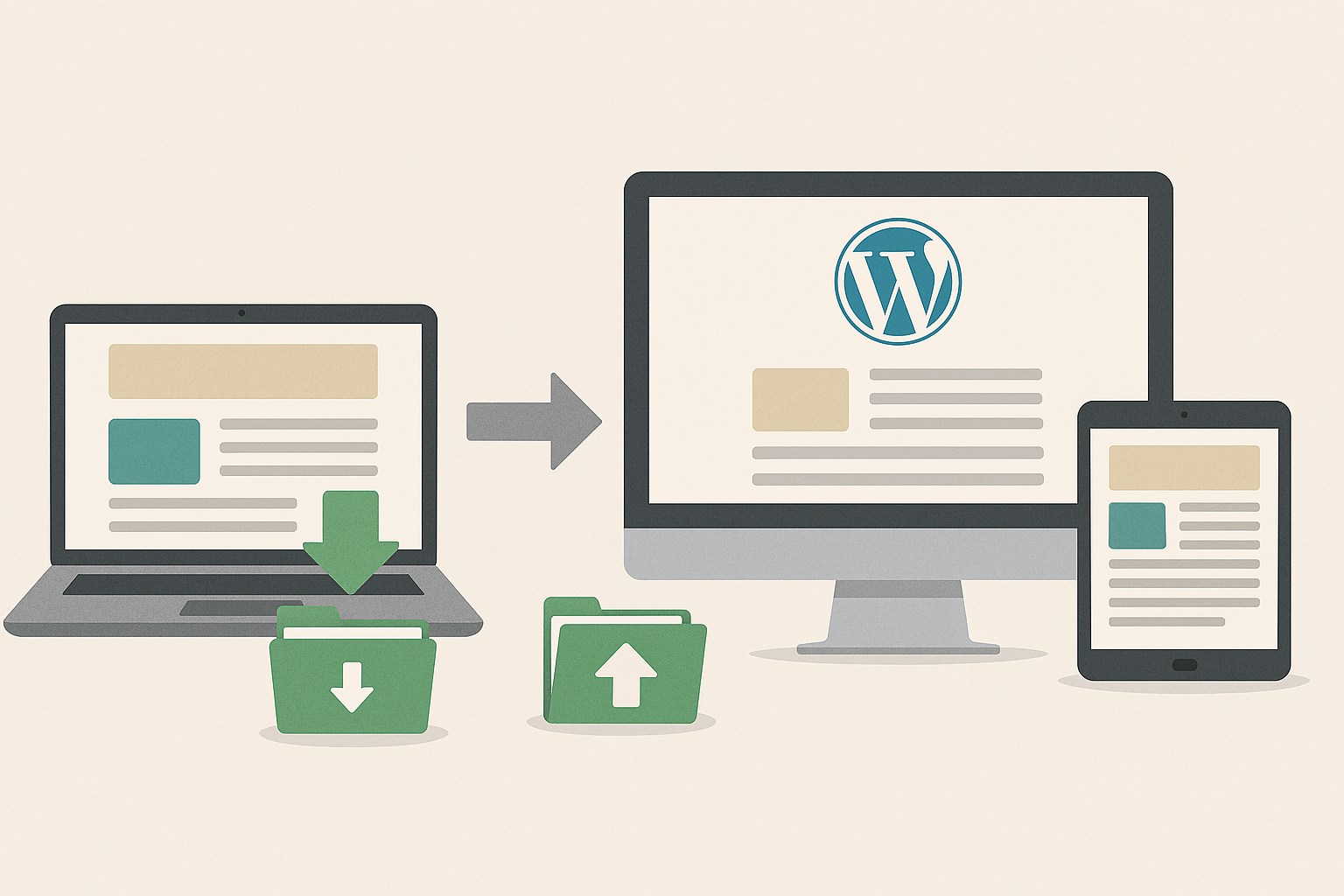
アメブロや楽天ブログをWordPressに移す具体的な作業工程
ブログを長年運営していると、いつか直面するのが「引っ越し」という大きな決断です。
無料ブログからWordPressへの移行は、一見複雑で技術的なハードルが高そうに感じるかもしれません。
しかし実際には、正しい手順を踏めば誰でも確実に実行できます。
この記事では、各ブログサービスの特性を理解しながら、データを安全に移行するための具体的な方法を丁寧に解説していきます。
📑 目次
無料ブログからのエクスポート基本手順
移行作業を始める前に、まず理解しておくべきなのは、ブログサービスごとにデータの取り出し方が大きく異なるという点です。
一般的な無料ブログには「エクスポート機能」が備わっており、記事データを一括でダウンロードできます。
エクスポート機能の仕組みと使い方
FC2ブログ、はてなブログ、ライブドアブログ、シーサーブログといった主要サービスでは、管理画面に「設定」や「ツール」といったメニューがあり、その中に「エクスポート」という項目が用意されています。
このボタンを押すと、ブログ内のすべての記事データがテキストファイル形式で書き出されます。
ファイル形式は「MT形式」と呼ばれるものが一般的で、これはMovable Typeというブログシステムが採用している共通フォーマットです。
このファイルには、記事のタイトル、本文、投稿日時、カテゴリー情報などが構造化されて保存されています。
⚠️ 重要なポイント
エクスポート作業を行う際には、必ず記事をすべて「公開状態」にしておく必要があります。非公開や限定公開の記事は、サービスによってはエクスポート対象に含まれない場合があるからです。
記事数が多い場合の分割エクスポート
ブログの記事数が数百件を超えるような場合、一度にすべてのデータをエクスポートしようとすると、サーバーの処理能力を超えてしまい、エクスポートが途中で止まってしまうことがあります。
シーサーブログのように、記事数が多いユーザー向けに「期間を区切ってエクスポートする」機能を提供しているサービスもあります。
管理画面で取得範囲を設定する際、全期間ではなく年単位や半年単位で区切ってエクスポートを実行します。
それぞれのファイルには必ず異なる名前を付けて保存し、後でWordPressにインポートする際に混乱しないよう整理しておくことが重要です。
分割してエクスポートしたファイルは、後で順番にインポートしていけば、最終的にすべての記事がWordPress上に揃います。
📋 分割エクスポートの手順
各ブログサービス別のデータ取得方法
ブログサービスによっては、標準的なエクスポート機能が提供されていない場合があります。
その代表格がアメーバブログと楽天ブログです。これらのサービスからデータを取り出すには、通常とは異なる手順が必要になります。
アメーバブログからのデータ救出手段
アメーバブログには、他のブログサービスのような「エクスポートボタン」が存在しません。
運営側が意図的にこの機能を提供していないため、ユーザーがデータを外部に持ち出すには工夫が必要です。
最も確実な方法は、FC2ブログの「お引越し機能」を活用することです。
FC2ブログには、他社ブログサービスから記事を自動的に取り込む機能が備わっており、アメーバブログのIDと認証情報を入力することで、記事データをFC2ブログ側に複製できます。
その後、FC2ブログの標準エクスポート機能を使えば、MT形式のファイルとして記事データを取り出せます。
この方法は完全に無料で実行でき、技術的な知識も必要ありません。
ただし、FC2ブログのアカウントを新規作成する手間と、二段階の移行作業が発生する点は理解しておく必要があります。
🔄 アメブロ移行の流れ
楽天ブログの特殊な移行方法
楽天ブログもアメーバブログと同様に、公式のエクスポート機能を持っていません。
このサービスからデータを取り出すには、有志が開発した非公式の「ブログデータバックアップツール」を利用するのが一般的です。
このツールは無料で提供されており、楽天ブログのURLやユーザー名を入力することで、記事の本文テキストと画像ファイルを一括でダウンロードできます。
ダウンロードしたデータは、ツール内でMT形式に変換することも可能です。
⚠️ 注意事項
このツールは楽天ブログの公式サポート外のものであり、利用は完全に自己責任となります。楽天ブログのシステムが更新されると、ツールが動作しなくなる可能性もあるため、移行を検討している場合は早めに実行することをお勧めします。
WordPressへのインポート作業の進め方
エクスポートしたデータファイルを手に入れたら、次はWordPressへのインポート作業に移ります。
この工程は比較的シンプルですが、いくつか注意すべきポイントがあります。
インポート機能の基本操作
WordPressの管理画面にログインし、左側のメニューから「ツール」を選択します。
その中に「インポート」という項目があり、クリックすると複数のインポート形式が表示されます。
ここで「Movable Type と TypePad」を選択し、「インポーターの実行」をクリックします。
ファイル選択画面が表示されるので、先ほどエクスポートしたテキストファイルを選んでアップロードします。
アップロードが完了すると、投稿者の割り当て画面が表示されます。
ここでは、インポートする記事の著者を誰にするかを選択できます。通常は自分自身のユーザーアカウントを選択すれば問題ありません。
最後に「実行」ボタンを押せば、インポート処理が開始されます。
処理が完了すると、WordPress上に記事が追加されたことを確認できます。
✅ インポート手順チェックリスト
-
✓
WordPress管理画面から「ツール」→「インポート」を選択 -
✓
「Movable Type と TypePad」を選択 -
✓
エクスポートファイルをアップロード -
✓
投稿者アカウントを割り当て -
✓
「実行」ボタンでインポート開始
複数ファイルのインポートと注意点
記事数が多くて分割エクスポートした場合、ファイルを一つずつ順番にインポートしていきます。
一つ目のファイルをインポートした後、必ず「投稿」一覧で記事が正しく追加されているかを確認してから、二つ目のファイルをインポートします。
すべてのファイルをインポートし終えたら、記事の総数が元のブログと一致しているかを必ず確認してください。
インポート直後の記事は、基本的に「公開」状態で追加されます。
移行作業中にサイトを公開したくない場合は、WordPressの設定で「検索エンジンがサイトをインデックスしないようにする」オプションを有効にしておくか、インポート後すぐに一括で下書き状態に変更する作業を行います。
移行後のカテゴリー整理とデータ管理
無料ブログからWordPressに記事を移行すると、元のブログで設定していたカテゴリーがそのまま引き継がれます。
しかし、長年運営してきたブログでは、カテゴリーが整理されないまま増えていることも多く、この機会に再整理することをお勧めします。
カテゴリーの一括編集方法
WordPressの「投稿」一覧を開くと、インポートされたすべての記事が表示されます。
各記事にチェックボックスがあり、複数選択した状態で「一括操作」から「編集」を選ぶと、まとめてカテゴリーを変更できます。
一括編集パネルでは、新しく作成したカテゴリーにチェックを入れることで、選択した記事すべてに対して一度にカテゴリーを割り当てられます。
この作業を繰り返すことで、数百件の記事でも効率的にカテゴリーを再整理できます。
古いカテゴリーを削除する場合は、「投稿」メニューから「カテゴリー」を選び、不要なカテゴリーの「削除」をクリックします。
カテゴリーを削除しても、そのカテゴリーに属していた記事が消えることはありません。記事は自動的にデフォルトカテゴリーに移動します。
💡 カテゴリー整理のコツ
移行を機に、似たようなカテゴリーを統合したり、読者が理解しやすい名称に変更したりすることで、ブログ全体の使いやすさが大きく向上します。カテゴリーは多すぎても少なすぎても使いにくいので、5〜15個程度に収めるのが理想的です。
移行データの保存と削除の判断
WordPressへのインポートが無事完了し、記事の総数や内容に問題がないことを確認できたら、パソコンのデスクトップに保存してあるエクスポートファイルは削除して構いません。
WordPressにインポートされた記事データは、すべてサーバー上のデータベースに保存されており、ローカルファイルがなくても問題ありません。
ただし、削除する前に必ず「投稿」一覧で記事数が合っているか、いくつかの記事を開いて本文が正しく表示されているかを確認してください。
万が一、後で問題が見つかった場合に備えて、念のためエクスポートファイルを外付けハードディスクやクラウドストレージにバックアップしておくのも良い方法です。
予約投稿や下書き記事の扱い方
ブログ記事には、既に公開されているもの以外に、予約投稿や下書き状態の記事が存在することがあります。
これらの記事も、エクスポートとインポートの対象に含まれますが、扱い方には注意が必要です。
予約記事のエクスポート時の状態
ほとんどの無料ブログサービスでは、予約投稿中の記事もエクスポートの対象に含まれます。
エクスポートされたMT形式のファイルには、各記事の「STATUS」というタグが記録されており、この値が「Draft」となっている場合、その記事は予約投稿または下書き状態です。
「Publish」と記載されている記事は、既に公開済みの記事です。
予約記事の公開日時は「DATE」タグに記録されており、この日時がエクスポートを行った日よりも未来であれば、それは予約投稿だったと判断できます。
WordPressにインポートされると、これらの記事は基本的に「下書き」または「予約投稿」の状態で追加されますが、サービスによっては公開状態で追加されることもあるため、インポート後は必ず確認が必要です。
📊 記事ステータスの種類
インポート後の記事状態の確認
WordPressへのインポートが完了したら、「投稿」一覧で記事のステータスを確認します。
画面上部に「公開済み」「下書き」「予約投稿」といったタブがあり、それぞれの状態の記事数が表示されます。
予約投稿だった記事が誤って公開状態になっている場合は、該当記事を開いて「公開状態」を「下書きに戻す」か「予約投稿」に変更します。
複数の記事をまとめて下書きに変更したい場合は、一括編集機能を使うことで効率的に処理できます。
移行作業中は、意図しない記事公開を防ぐため、すべての記事を一旦下書き状態にしてから、少しずつ確認しながら公開していく方法が安全です。
🎯 移行作業の最終確認ポイント
- • 記事総数が元のブログと一致しているか
- • カテゴリーが正しく引き継がれているか
- • 予約投稿が意図しない公開状態になっていないか
- • 画像やリンクが正しく表示されるか
- • 記事の本文が崩れていないか
おわりに
無料ブログからWordPressへの移行は、最初は複雑に感じられるかもしれませんが、一つひとつの手順を丁寧に進めていけば、誰でも確実に完了できる作業です。
各ブログサービスの特性を理解し、データのエクスポート方法を正しく選択することが成功への第一歩になります。
アメーバブログや楽天ブログのように、標準的なエクスポート機能を持たないサービスでも、FC2ブログを経由する方法や非公式ツールを活用することで、データを救出できます。
移行後は、カテゴリーの整理や記事状態の確認といった細かい作業を丁寧に行うことで、より使いやすく整理されたブログに生まれ変わります。
長年積み重ねてきた記事という財産を、新しい環境でも大切に育てていくための土台が整ったことになります。
この先は、WordPressの豊富な機能を活用しながら、より自由度の高いブログ運営を楽しんでください。

コメント